
Architektura Ekosystemu

Jak Zbudowany Jest System PRACOWNIA?

System został zaprojektowany z założeniem, że środowisko szkolne jest jednym z najbardziej wymagających poligonów IT: uczniowie eksperymentują, routery szkolne separują sieci Wi-Fi i kable, a sieć OSE narzuca specyficzne certyfikaty i restrykcje.

🖥️
PRACOWNIA Konsola
Konsola Nauczyciela • Moduł Zarządzający

Nowoczesna konsola zarządzająca dla prowadzącego zajęcia lub administratora szkolnego.

  • Wbudowany mikro-serwer HTTP (port 5000)
  • Pasywna latarnia rozgłoszeniowa UDP (port 5001)
  • Zero wymogu dedykowanego serwera Windows Server
  • Zoptymalizowany cache fontów GDI – brak wycieków pamięci
  • Zarządzanie całą salą w ułamku sekundy
🛡️
PRACOWNIA Agent
Agent Stacji Uczniowskiej (Usługa SYSTEM)

Niezłomna usługa systemowa działająca pod kontem LocalSystem w Sesji 0.

  • Nadzorca procesów jądra WMI (Win32_ProcessStartTrace)
  • Autonomiczny Strażnik • Watchdog procesu Agenta
  • Uruchamianie helperów w sesji ucznia przez token WTS
  • Ochrona przed uczniem-administratorem co ~60 s
  • Inteligentne auto-aktualizacje OTA (Smart Pull)
🌐
Szkolna Sieć & OSE
Cross-Subnet & Certyfikaty

Pełna odporność na restrykcyjne i skomplikowane topologie sieciowe.

  • Samoczynne wymuszanie profilu sieci na Prywatny
  • Wykrywanie serwera między podsieciami (kabel vs Wi-Fi)
  • Automatyczna instalacja certyfikatu zaufanego OSE
  • Watchdog szkolnego SSID (blokada hotspotów z telefonów)
  • Dystrybucja P2P stacja->stacja oszczędzająca pasmo
💡

Brak Wymogu Domeny Active Directory

PRACOWNIA działa niezawodnie w zwykłych grupach roboczych (Workgroup), bez konieczności stawiania drogiego kontrolera domeny Active Directory, drogich licencji CAL i skomplikowanych Group Policy Objects (GPO). Wszystkie zasady, blokady, pinezki i polityki bezpieczeństwa są egzekwowane bezpośrednio przez Agenta na poziomie Win32 API i rejestru systemowego.

Przegląd Możliwości

Przegląd 12 Modułów Panelu Nauczyciela

Poznaj każdy moduł panelu nauczyciela. Każda zakładka została dopracowana na podstawie setek godzin testów w rzeczywistych salach lekcyjnych, eliminując typowe problemy nauczycieli i administratorów.

1
Stacje (Widok Główny)
Serce Systemu Czas rzeczywisty Szybkie akcje

Główny pulpit operacyjny nauczyciela. Wyświetla interaktywną tabelę wszystkich komputerów w sali z podziałem na nazwę stacji, status łączności (zielony Online / czerwony Offline), stan Strażnika, adres IP oraz nazwę aktualnie zalogowanego ucznia.
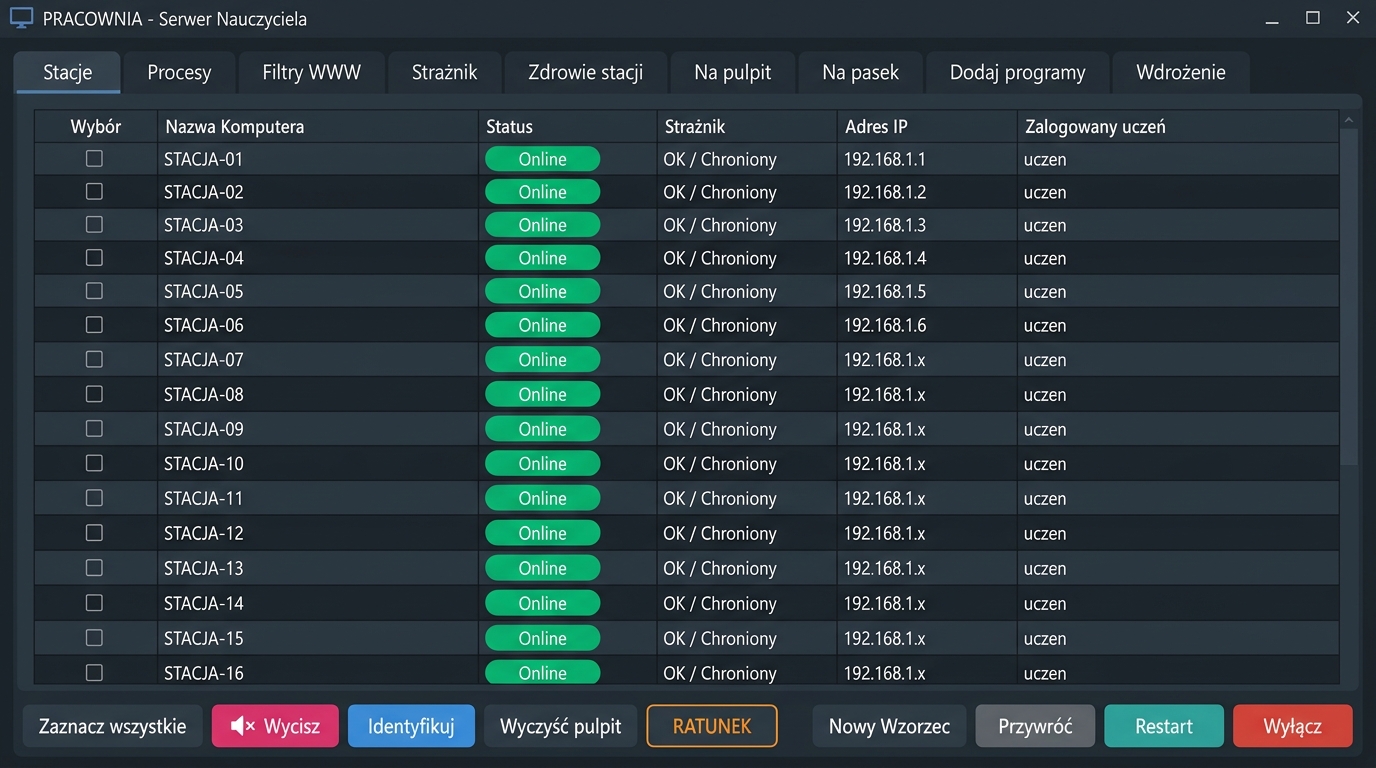
Widok fragmentu: Zakładka Stacje (PRACOWNIA - Serwer Nauczyciela)
Panel Główny - Zakładka Stacje
Wyróżnik Technologiczny
Wyciszanie Sali w 0.2 sekundy & Przycisk RATUNEK
Natychmiastowa kontrola akustyczna: Przycisk Wycisz wysyła asynchroniczne powiadomienie powłoki (APPCOMMAND_VOLUME_MUTE) i zbija poziomy głośności do zera na wszystkich kartach audio i słuchawkach w ułamku sekundy. Z kolei przycisk RATUNEK to jednoklikowa reanimacja stacji: usuwa zawieszone procesy aktualizacji, resetuje zablokowane uprawnienia ACL i wznawia działanie usług bez restartu komputera.

Dostępne Akcje i Przyciski Paska:

🔇 Wycisz
Natychmiast wycisza wszystkie aktywne karty dźwiękowe i słuchawki w sesji zalogowanego ucznia.
💡 Identyfikuj
Wyświetla wielki neon z nazwą komputera na całym ekranie stacji przez 10 s z sygnałem audio. Błyskawicznie namierza fizyczną maszynę w rzędzie.
🛟 RATUNEK
Automatyczna procedura naprawcza: ubija zacięte procesy podmiany, odblokowuje pliki przez takeown/icacls i restartuje agenta.
🧹 Wyczyść pulpit
Usuwa pliki tymczasowe z Pulpitu i Pobranych uczniów oraz opróżnia Kosz na zaznaczonych stacjach po zakończonej lekcji.
⚡ CMD / SHELL
Zdalne wykonanie dowolnego polecenia CMD lub skryptu PowerShell jako SYSTEM z limitem 30 s i zwrotem wyniku do logu.
🏷️ Zmień nazwę
Bezpieczna zmiana nazwy komputera w systemie Windows dokładnie jednej zaznaczonej maszyny.
2
Procesy (Strażnik Aplikacji i Gier)
WMI Kernel Monitor < 1s Reakcji

Centralne zarządzanie dozwolonymi i blokowanymi procesami na stacjach. Umożliwia zdefiniowanie czarnej listy gier, komunikatorów i nieautoryzowanych narzędzi z opcjonalnym dymkiem informującym ucznia o interwencji nauczyciela.

Wyróżnik Technologiczny
Nasłuch Zdarzeń Jądra WMI + Natychmiastowy Resweep
Zamiast powolnego sprawdzania procesów co kilkanaście sekund, agent korzysta ze zdarzeń jądra systemowego Win32_ProcessStartTrace. Gdy uczeń odpala zablokowaną grę, proces ginie w mniej niż sekundę! Co więcej, kliknięcie Wyślij stany procesów na serwerze powoduje natychmiastowy resweep na stacji, natychmiast ubijając również programy, które uczeń zdążył otworzyć wcześniej.
➕ Dodaj proces
Dodaje proces do listy monitorowanych (np. minecraft.exe, roblox.exe, discord.exe).
💾 Wyślij stany procesów
Zapisuje i wysyła nową listę na stacje, natychmiast ubijając pasujące uruchomione procesy.
🛡️ Ochrona procesów krytycznych
Wbudowany filtr zapobiega przypadkowemu zablokowaniu kluczowych procesów systemowych (explorer.exe, dwm.exe itp.).
3
Filtry WWW & Alerty
Hosts + Sniffer ALERTSHOT Anty-Token

Kompleksowa zapora treści internetowych działająca niezależnie od używanej przez ucznia przeglądarki (Chrome, Edge, Firefox, Opera). Składa się z Czarnej Listy Domen (blokada na poziomie DNS w hosts), Słów Kluczowych (ubicie przeglądarki przy wyszukiwaniu) oraz sekcji Alerty.

Wyróżnik Technologiczny
Cichy Alarm ze Zrzutem Ekranu (ALERTSHOT)
Zwykłe blokowanie stron powoduje, że uczeń próbuje je omijać. Sekcja Alerty działa dyskretnie: gdy uczeń wpisze zakazane słowo (np. wulgaryzmy, narkotyki, pornografia, strony z grami), stacja nie pokazuje żadnego ostrzeżenia. Zamiast tego agent w ułamku sekundy wykonuje cichy zrzut ekranu (ALERTSHOT) i wysyła go z dokładnym kontekstem na konsolę nauczyciela! Zaawansowana reguła anty-tokenowa (tokeny > 20 znaków alfanumerycznych) zapobiega fałszywym alarmom w długich linkach Google.
⛔ Czarna lista domen
Domeny dopisywane do systemowego pliku hosts (np. tiktok.com, facebook.com) – natychmiastowe zablokowanie ładowania stron.
🚨 Słowa alarmowe (+ Alert)
Lista słów alarmowych wywołujących ciche powiadomienie popup na serwerze oraz automatyczny zrzut ekranu ucznia.
🛑 Słowa kluczowe blokad
Wykrycie słowa w pasku adresu URL przeglądarki powoduje natychmiastowe zamknięcie zablokowanej karty/okna.
4
Strażnik (Audyt & Historia)
Podgląd Incydentów Tryb Pasywny

Centrum audytu incydentów w pracowni. Pozwala na zdalne pobieranie historii odwiedzanych stron, przeglądanie galerii cichych zrzutów ekranu oraz czasowe wyłączanie strażnika na czas prac technicznych nauczyciela.
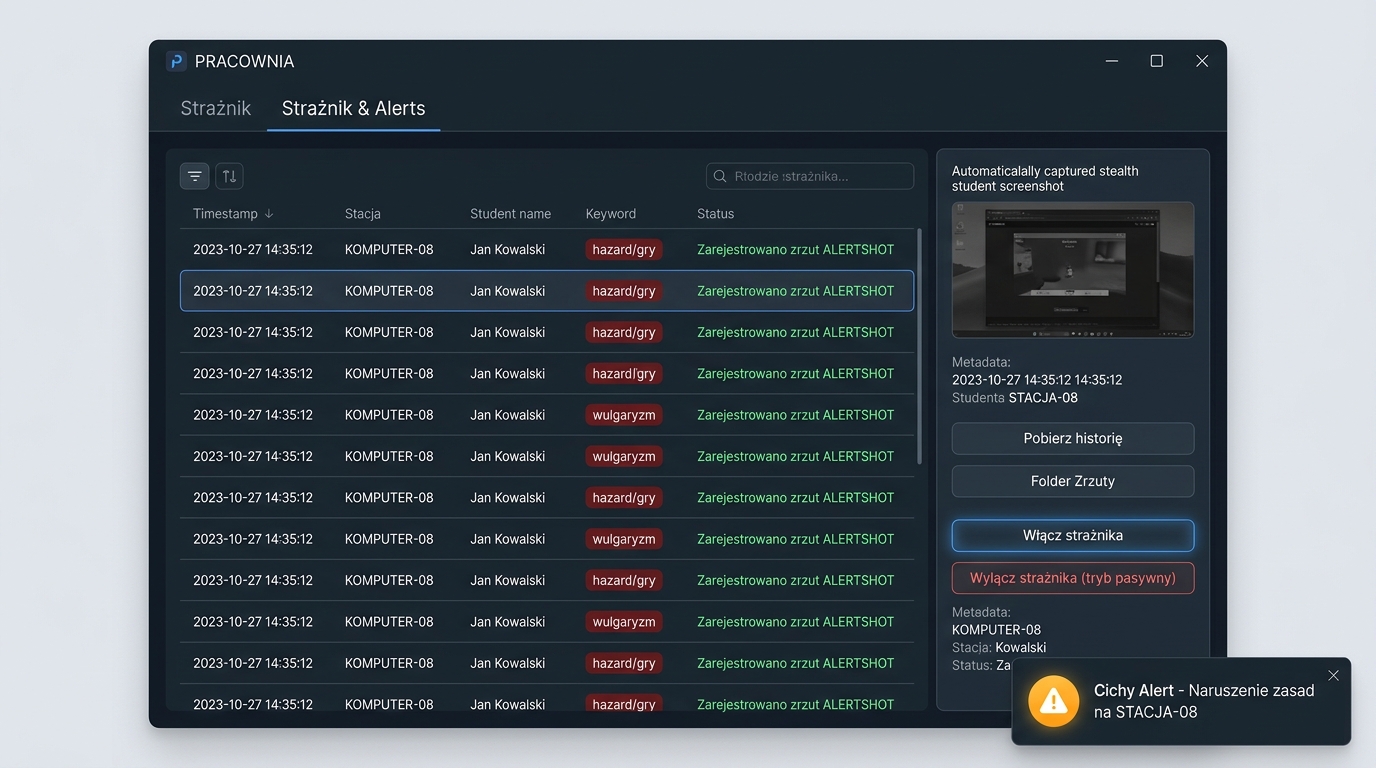
Widok fragmentu: Zakładka Strażnik & Alerty z podglądem zrzutu (ALERTSHOT)
Zakładka Strażnik i Alerty
Wyróżnik Technologiczny
Zdalny Odczyt Historii & Bezpieczny Tryb Pasywny
Nauczyciel jednym kliknięciem przycisku Pobierz historię zaciąga do 200 ostatnich stron przeglądanych na wybranej stacji bez podchodzenia do ławki. W razie potrzeby instalacji oprogramowania przycisk Wyłącz strażnika wprowadza stację w bezpieczny tryb pasywny, który można w każdej chwili wyłączyć przyciskiem Włącz strażnika.
📖 Pobierz historię
Zdalne pobranie logu przeglądanych stron WWW z wybranej stacji bezpośrednio do pola tekstowego w panelu.
🖼️ Folder Zrzuty
Błyskawiczne otwarcie folderu z automatycznie zapisanymi zrzutami ekranu incydentów ALERTSHOT.
⏸️ Włącz / Wyłącz strażnika
Przełączanie stacji w tryb pasywny na czas prac serwisowych nauczyciela i natychmiastowe przywrócenie ochrony.
5
Zdrowie stacji (Telemetria Floty)
Wczesne Ostrzeganie Licencje & Dysk

Centralny pulpit diagnostyczny administratora pracowni. Gromadzi informacje telemetryczne ze wszystkich stacji uczniowskich, wykrywając usterki, zanim uczeń zgłosi problem na lekcji.

Wyróżnik Technologiczny
Kompletna Diagnoza: Licencje Windows, Office (SLM) i Stan WinRE
Moduł sprawdza nie tylko wolne miejsce na dysku C: i D:, ale również stan środowiska odzyskiwania Windows Recovery (WinRE), zgodność wersji agenta OTA oraz stan licencji systemowych. Weryfikuje licencje Windows i pakietu Office (poprzez natywne API Software Licensing Manager – SLM, działające nawet na nowoczesnych instalacjach C2R bez pliku ospp.vbs).
⚠️ Tylko problemy
Błyskawiczny filtr ukrywający zdrowe komputery – natychmiast widzisz tylko stacje z małą ilością miejsca lub brakującą licencją.
💽 Kontrola WinRE
Weryfikuje gotowość ukrytej partycji odzyskiwania do wykonania lub odtworzenia obrazu systemu WIM.
6
Na pulpit (Dystrybucja Dydaktyczna)
Rozdawanie Plików 1-Klik Czyszczenie

Umożliwia błyskawiczne przekazywanie materiałów lekcyjnych (kart pracy, plików zadań, archiwów ZIP, obrazów czy skrótów) bezpośrednio na pulpity wszystkich lub wybranych uczniów w sali.

Wyróżnik Technologiczny
Skróty do Programów na Stacji bez Posiadania ich na Serwerze
Chcesz utworzyć uczniom na pulpicie skrót do programu Code::Blocks lub GIMP, ale na komputerze nauczyciela ten program nie jest zainstalowany? Żaden problem! Narzędzie Dodaj skrót tworzy link wskazujący na ścieżkę na stacji uczniowskiej. Kliknięcie Wyślij na pulpit natychmiast kopiuje pliki do profilu aktywnego użytkownika.
📄 Dodaj plik / skrót
Wrzuca materiał do repozytorium NaPulpit na serwerze i przygotowuje do wysyłki.
🚀 Wyślij na pulpit
Błyskawicznie kopiuje zaznaczone pliki bezpośrednio na pulpity zaznaczonych stacji uczniowskich.
7
Na pasek (Standaryzacja Taskbara)
LayoutModification.xml Blokada Odpinania

Zaawansowany mechanizm przypinania kluczowych programów edukacyjnych bezpośrednio do paska zadań Windows (Taskbar) z gwarancją nienaruszalności.

Wyróżnik Technologiczny
Natywne Polityki Windows & Rygiel NoPinningToTaskbar
Współczesny Windows 10 i 11 celowo utrudnia automatyczne przypinanie ikon. PRACOWNIA rozwiązuje to po mistrzowsku: wstrzykuje definicje XML do LayoutModification.xml (w trybie Append, by nie niszczyć istniejących pinezek), czyści cache menu Start (start2.bin) i restartuje powłokę Explorera. Po przypięciu system aktywuje rygiel NoPinningToTaskbar=1 – uczeń nie ma w menu kontekstowym opcji „Odepnij od paska zadań”!
📌 Wyślij na pasek
Jednym poleceniem przypina wybrane skróty na paskach wszystkich komputerów uczniów.
🧹 Wyczyść pasek
Odpina wszystkie pinezki z paska zadań i przywraca czysty pasek systemowy.
8
Dodaj programy (Repozytorium Instalatorów)
Pakietyzator ZTP 8-Przyciskowy Pasek

Centralny magazyn instalatorów oprogramowania dla pracowni. Pozwala dodawać pakiety EXE, MSI, ZIP oraz skrypty z pełną definicją cichych przełączników i metod weryfikacji.

Wyróżnik Technologiczny
Inteligentne Weryfikatory Instalacji & Tryb „Brak”
Zły weryfikator instalacji w typowych systemach powoduje zapętlenie prób instalacji. W PRACOWNI pakiet może weryfikować się obecnością pliku wykonywalnego, kluczem w rejestrze, certyfikatem, lub w trybie typ_weryfikacji = "brak", gdzie decyduje wyłącznie kod wyjścia 0 instalatora. Nowy, proporcjonalny pasek 8 przycisków gwarantuje wygodny dostęp do wszystkich operacji magazynowych.
📥 Wskaż instalator
Automatyczne kopiowanie pliku instalatora do folderu Instalki i otwarcie edytora parametrów pakietu.
🎯 Instaluj wybrane
Wysyła polecenie instalacji tylko wybranych programów na stacje, bez ruszania całego wdrożenia ZTP.
🌾 Rozsiej instalację
Uruchamia 2-fazowe rozsiewanie instalacji przez stację-siewnik P2P (szczegóły w dziale Podsystemy).
9
Usuń programy (Deinstalator & Bloatware)
Czyszczenie Masowe Wzorce Wildcard

Zdalny kombajn do czyszczenia stacji uczniowskich z niepożądanych programów, gier oraz fabrycznego bloatware'u producentów komputerów.

Wyróżnik Technologiczny
Zdalny Skaner Zainstalowanych Programów & Wzorce Usuwania
Nie wiesz, co uczniowie poinstalowali na komputerach? Przycisk Skanuj stacje przeszukuje rejestry maszyn online i zwraca pełną listę zainstalowanych aplikacji w oknie wyboru. Następnie reguły wzorców (np. *McAfee*, *Avast*, *OneDrive*, *Torrent*) automatycznie wykonują cichą deinstalację w tle.
🔍 Skanuj stacje
Zdalny audyt zainstalowanych aplikacji na wszystkich komputerach w pracowni z zestawieniem w oknie wyboru.
🗑️ Wykonaj deinstalację
Uruchamia procedurę cichej deinstalacji na stacjach dla wszystkich zaznaczonych reguł wzorców.
10
Wdrożenie (Zero-Touch Provisioning)
Pełne ZTP Generator Pendrive Klucze MAK

Potężny moduł kompleksowego wdrażania sali od stanu zerowego. W jednym planie łączy pakiety oprogramowania, rygorystyczne polityki bezpieczeństwa, certyfikaty sieciowe i aktywację licencji.
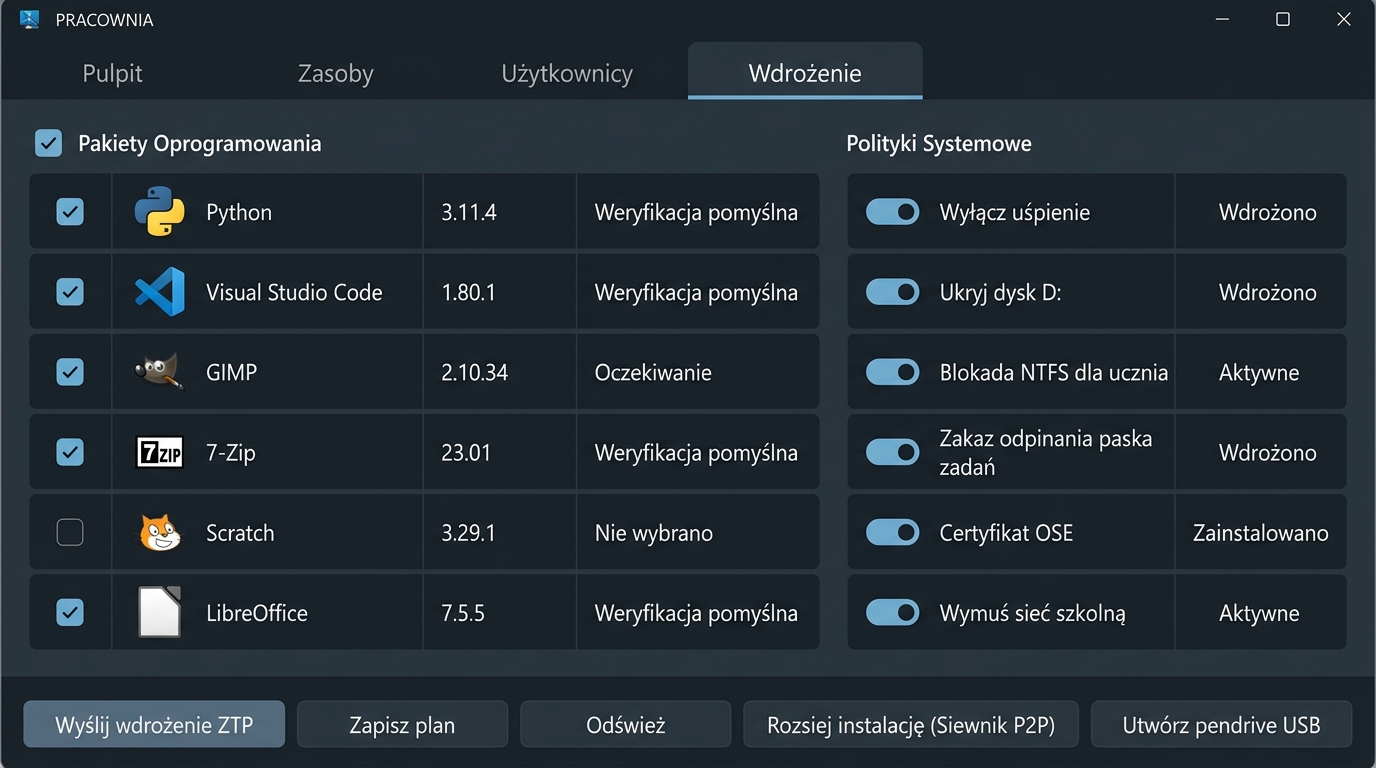
Widok fragmentu: Zakładka Wdrożenie (Pakiety Oprogramowania i Polityki Systemowe ZTP)
Zakładka Wdrożenie ZTP
Wyróżnik Technologiczny
Blokada Dysku D: (NTFS DENY), Certyfikat OSE & 1-Klik USB
ZTP to nie tylko instalacja programów. Moduł jednym kliknięciem:
• Narzuca restrykcyjne uprawnienia NTFS DENY na partycję D: dla kont uczniów (odporne na manipulacje po SID-ach).
• Blokuje dostęp do Panelu sterowania, Menedżera zadań, Regedit i przystawki compmgmt.msc.
• Wgrywa certyfikat zaufany Ogólnopolskiej Sieci Edukacyjnej (OSE).
• Aktywuje licencje Office 2019/2021 i Windows kluczami MAK.
• Przycisk Utwórz pendrive przygotowuje samostartujący pendrive USB do podłączania nowych maszyn w 2 minuty!
🚀 Wyślij wdrożenie ZTP
Wysyła kompletny plan wdrożenia – stacje wykonują wszystkie instalacje i blokady w tle z raportem końcowym.
💾 Utwórz pendrive
Kopiuje instalator czystej stacji na pendrive z dynamicznym wstrzyknięciem aktualnego IP serwera i listy SSID Wi-Fi.
🖼️ Prześlij tapety
Wysyła szkolną paczkę tapet i konfiguruje pokaz slajdów na ekranach blokady i pulpitach uczniów.
11
Dziennik stacji (Telemetria Na Żywo)
Live Streaming GDI Safe

Bezpośredni wgląd w wewnętrzny dziennik operacyjny stacja.log wybranego komputera w sali lekcyjnej, strumieniowany w czasie rzeczywistym przez sieć.

Wyróżnik Technologiczny
Strumieniowanie Dziennika bez Obciążania Pamięci
Nauczyciel widzi każdy krok instalatora, każdy ubity proces i wynik każdego polecenia bez podchodzenia do stacji. Logi są pobierane w zoptymalizowanych porcjach (chunks), a bufor fontów Consolas w panelu chroni system przed wyczerpaniem uchwytów GDI (limit 10 000 w Windows), gwarantując stabilność panelu nawet po wielu dniach nieprzerwanej pracy.
📡 Start / Stop odbioru
Uruchamia ciągłe odbieranie świeżych linii logu ze stacji z licznikiem pobranych kilobajtów.
💾 Zapisz log
Zapisuje odebrany log stacji do pliku tekstowego z automatyczną nazwą maszyny i datą.
12
Dziennik serwera (Audyt Globalny)
Audyt Nauczyciela Zdarzenia Sieciowe

Centralny rejestr zdarzeń serwera: odnotowuje rozkazy nauczyciela, odpowiedzi stacji, auto-aktualizacje OTA, błędy sieciowe oraz zgłoszenia latarni UDP.

Wyróżnik Technologiczny
Automatyczne Oczyszczanie z CLIXML i Bezpieczeństwo Danych
Log serwera automatycznie filtruje surowe rekordy serializacji strumienia PowerShell CLIXML, pozostawiając czytelne, zwięzłe komunikaty diagnostyczne. Dzięki temu nauczyciel ma pełną transparentność co do tego, które stacje odebrały polecenia i jaki był ich finalny status.
Pod Maską Systemu

Inżynieria Najwyższej Próby (Podsystemy)

System PRACOWNIA zawiera szereg unikalnych technologii, które rozwiązują realne problemy, z jakimi nie radzą sobie komercyjne pakiety zarządzania klasą.

Innowacja Sieciowa

Siewnik P2P (Seed Server)

Wyobraź sobie instalację pakietu 4 GB (np. środowisko programistyczne z kompilatorami) na 25 komputerach naraz. W tradycyjnym modelu serwer nauczyciela zapycha sieć, a pobieranie trwa godzinę.

Jak robi to PRACOWNIA? Nauczyciel wysyła pakiet tylko na jedną stację (siewnik). Ta stacja uruchamia wbudowany lekki serwer HTTP z obsługą nagłówków Range (wznawianie transferu) i dużym buforem 1 MB. Następnie pozostałe stacje pobierają plik bezpośrednio od niej! Po zakończeniu instalacji panel można wyłączyć, a komenda wyczyscsiewnik automatycznie sprząta pliki tymczasowe.

Protokół: HTTP Range P2P / Bufor 1 MB
Oszczędność łącza serwera: Ponad 95%
Disaster Recovery

WinRE Disaster Recovery

Kiedy uczeń zawirusuje system, skasuje pliki lub popsuje konfigurację, nie musisz instalować Windows od zera z pendrive'a i spędzać całego popołudnia na konfiguracji.

Jak robi to PRACOWNIA? Funkcja Nowy Wzorzec restartuje stację do Windows Recovery Environment (WinRE) i tworzy czysty obraz WIM systemu. Funkcja Przywróć Wzorzec pozwala w kilkanaście minut cofnąć stację do stanu fabrycznego. Skrypt wstrzykiwany do WinRE potrafi odnaleźć obraz nawet na ukrytej partycji OEM bez przypisanej litery dysku!

Środowisko: Windows Recovery (WinRE / DISM)
Czas przywrócenia: Ok. 10-15 minut
Niezłomna Ochrona

Samoleczenie & Ochrona Przed Uczniem-Adminem

Największy koszmar informatyka: uczeń zyskał uprawnienia lokalnego administratora (np. na laptopie szkolnym) i wyłącza usługi zarządzania.

PRACOWNIA ma na to bezwzględną odpowiedź: Pętla samoleczenia wykonuje się co ~60 sekund w usłudze LocalSystem. Automatycznie przywraca uprawnienia ACL do plików, blokuje próby modyfikacji rejestru, odtwarza wpisy NoPinningToTaskbar i LockedStartLayout, a osobny proces strażnika pilnuje ciągłości działania głównej usługi.

Interwał kontroli: ~60 sekund w tle
Odporność: Chroni system nawet przed kontem Admina
Ciche Uaktualnienia

Inteligentne OTA (Over-The-Air)

Aktualizacja agentów na stacjach odbywa się w 100% bezdotykowo. Stacje przy każdym cyklu synchronizacji porównują wersję pliku binarnego z wersją na serwerze.

Bezpieczeństwo polowe: Agent pobiera binarkę ze sprawdzaniem nagłówków Content-Type: application/octet-stream i Content-Length (odrzucając ewentualne odpowiedzi routerów z kodem 200). Co najważniejsze: agent wstrzymuje aktualizację, jeśli w danej chwili trwa ZTP lub pobieranie WinRE, chroniąc stację przed uszkodzeniem w trakcie ciężkich operacji.

Mechanizm: Smart Pull z weryfikacją nagłówków
Gwarancja: Blokada aktualizacji w trakcie instalacji
Przewodnik Praktyczny

Katalog Zadań: „Jak Zrobić...?”

Szukasz konkretnej operacji? Skorzystaj z poniższej wyszukiwarki lub wybierz kategorię. Kliknij odnośnik w karcie zadania, aby natychmiast przejść do właściwej zakładki w programie!

Ładowanie zadań...
Lekcyjne 🔇

Błyskawiczne uciszenie całej sali

Uczniowie włączyli dźwięk w grach lub filmach na YouTube i w klasie powstał hałas.

Jak to zrobić w 2 krokach:
1. Kliknij Zaznacz wszystkie na dole zakładki Stacje.
2. Kliknij przycisk Wycisz. Dźwięk na wszystkich komputerach natychmiast cichnie do zera.
Lekcyjne 📁

Rozdanie materiałów lekcyjnych na pulpity

Chcesz przekazać wszystkim uczniom plik z zadaniem, prezentację lub archiwum ZIP.

Jak to zrobić:
1. W zakładce Na pulpit kliknij Dodaj plik i wskaż materiały.
2. Zaznacz kolumnę Wyślij przy plikach i kliknij Wyślij na pulpit. Pliki natychmiast pojawiają się na ekranach uczniów.
Lekcyjne 💡

Odnalezienie komputera w sali (Identyfikacja)

Widzisz w tabeli stację STACJA-07 z problemem, ale nie wiesz, przy której fizycznej ławce stoi.

Jak to zrobić:
1. Zaznacz daną stację w siatce na zakładce Stacje.
2. Kliknij Identyfikuj. Na monitorze ucznia pojawi się wielki, jaskrawy neon z nazwą stacji oraz rozlegnie się sygnał dźwiękowy.
Lekcyjne 🧹

Sprzątanie po dzwonku (Czyste pulpity)

Lekcja się skończyła, a uczniowie zostawili na pulpitach pobrane pliki, śmieci i zapełniony Kosz.

Jak to zrobić:
1. Kliknij Zaznacz wszystkie na zakładce Stacje.
2. Kliknij Wyczyść pulpit. System bezpowrotnie usuwa pliki tymczasowe z Pulpitu i folderu Pobrane oraz opróżnia Kosz.
Lekcyjne 🌐

Zdalne otwarcie strony WWW na stacjach

Chcesz, aby wszyscy uczniowie natychmiast otworzyli stronę e-podręcznika lub formularz testu.

Jak to zrobić:
1. Zaznacz stacje i wpisz adres URL w polu na dole zakładki Stacje.
2. Kliknij Otwórz WWW. Przeglądarka domyślna uruchomi się w sesji ucznia z podaną stroną.
Bezpieczeństwo 🚨

Cichy alarm i podgląd zakazanych treści

Uczeń próbuje oglądać niedozwolone strony lub szuka wulgaryzmów / hazardu na lekcji.

Jak to działa:
1. Dodaj słowa kluczowe w sekcji Alerty w zakładce Filtry WWW.
2. Po wpisaniu słowa przez ucznia, stacja robi cichy zrzut ekranu (ALERTSHOT).
3. Na Twoim biurku pojawia się popup, a zrzut ekranu obejrzysz w zakładce Strażnik.
Bezpieczeństwo 🛑

Zablokowanie gier i natychmiastowe ubicie

Uczniowie przynieśli gry na pendrive'ach i odpalają je w trakcie zajęć.

Jak to zrobić:
1. Przejdź do zakładki Procesy i upewnij się, że procesy gier są aktywne na liście.
2. Kliknij Wyślij stany procesów. Wszystkie otwarte gry natychmiast się zamykają, a kolejne próby startu są blokowane w ułamku sekundy.
Bezpieczeństwo 📌

Zablokowanie odpinania paska zadań

Uczniowie złośliwie odpinają ikony przeglądarek i programów z paska zadań.

Jak to zrobić:
1. W zakładce Wdrożenie zaznacz regułę Zakaz odpinania paska zadań.
2. Wyślij wdrożenie na stacje. Uczeń traci możliwość odpinania pinezek z paska w menu kontekstowym.
Bezpieczeństwo 💽

Zablokowanie dostępu do dysku D: (NTFS DENY)

Chcesz, aby uczniowie nie mogli niczego zapisywać ani modyfikować na partycji danych D:.

Jak to zrobić:
1. W zakładce Wdrożenie aktywuj opcję Blokada NTFS dla ucznia oraz Ukryj dysk D:.
2. Wyślij plan. Agent nałoży twardy wpis DENY dla SID-ów kont uczniowskich, pilnując go w pętli samoleczenia.
Bezpieczeństwo 📶

Wymuszenie szkolnego Wi-Fi (Blokada Hotspotów)

Uczniowie przełączają laptopy na hotspoty z własnych telefonów, by ominąć szkolną zaporę.

Jak to zrobić:
1. W zakładce Wdrożenie włącz opcję Wymuś sieć szkolną i wpisz dozwolone nazwy sieci (SSID).
2. Watchdog na stacji automatycznie rozłącza obce sieci i przełącza kartę Wi-Fi z powrotem na szkolny router.
Administracja 🌾

Masowa instalacja dużego programu przez Siewnik P2P

Musisz zainstalować ciężki pakiet 5 GB na 20 komputerach, a łącze serwera nie wytrzyma takiego obciążenia.

Jak to zrobić:
1. W zakładce Dodaj programy zaznacz pakiet i kliknij Rozsiej instalację.
2. Wskaż jedną stację jako Siewnik. Pakiet pobierze się na nią, a następnie cała sala automatycznie pobierze plik ze stacji-siewnika po lokalnym LAN!
Administracja 💾

Przygotowanie pendrive'a instalacyjnego USB

Dostałeś nowy komputer do sali i chcesz go w 2 minuty podłączyć do systemu PRACOWNIA.

Jak to zrobić:
1. Włóż pendrive do komputera nauczyciela i w zakładce Wdrożenie kliknij Utwórz pendrive.
2. System automatycznie wstrzyknie aktualne IP serwera i listę sieci Wi-Fi do instalatora na USB.
3. Wepnij pendrive do nowego PC, uruchom skrypt i stacja sama pojawi się w panelu!
Administracja 🔄

Przywrócenie stacji ze wzorca WinRE po awarii

Komputer uległ poważnej awarii, uczeń uszkodził rejestr lub system nie wstaje prawidłowo.

Jak to zrobić:
1. Zaznacz uszkodzoną stację na zakładce Stacje.
2. Kliknij przycisk Przywróć wzorzec. Stacja zrestartuje się do WinRE i w 15 minut odtworzy czysty obraz WIM.
Administracja 🛟

Reanimacja zablokowanej stacji (Procedura RATUNEK)

Stacja wpadła w pętlę po przerwanej aktualizacji lub pliki podmiany zostały zablokowane.

Jak to zrobić:
1. Zaznacz stację w siatce i kliknij pomarańczowy przycisk RATUNEK.
2. System ubija osierocone procesy, zdejmuje blokady plików komendami takeown i icacls /reset oraz restartuje usługi agenta.
Środowisko Uruchomieniowe

Wymagania i Kompatybilność

System został zoptymalizowany pod kątem minimalnych wymagań sprzętowych i maksymalnej bezawaryjności w środowiskach szkolnych.

Komponent Wymagania PRACOWNIA Konsola Wymagania PRACOWNIA Agent
System Operacyjny Windows 10 / 11 (64-bit) Windows 10 / 11 (Home, Pro, Education, IoT)
Środowisko .NET .NET Framework 4.8+ .NET Framework 4.8+
Uprawnienia Uprawnienia Administratora (UAC) Konto systemowe LocalSystem (instalacja jednorazowa)
Środowisko Sieciowe Lokalna sieć LAN lub Wi-Fi szkolna (w tym OSE) Lokalna sieć LAN lub Wi-Fi szkolna (w tym OSE)
Porty Sieciowe TCP 5000 (HTTP API), UDP 5001 (Latarnia) Wychodzące do serwera (port 5000/5001)
Zależności Zewnętrzne Brak (wszystkie biblioteki DLL w pakiecie) Brak (samowystarczalny pakiet instalacyjny)